삼성 프린터에서 용지 걸림이 발생하면 조작부의 상태 LED에 주황색 불이 들어오고, 프린터 상태 정보 창이나 Easy Printer Manager에 "기기 내부에 종이가 걸렸습니다"라는 메시지가 나타납니다. 이때 가장 먼저 확인할 것은 걸린 용지의 위치입니다. 급지부(용지가 들어가는 부근)인지, 배출부인지, 아니면 내부 정착기 쪽인지에 따라 제거 방법이 달라집니다. 제품 내부에는 고온을 발생시키는 정착기 장치가 있어 화상 위험이 있으므로, 반드시 제품이 충분히 식은 상태에서 작업해야 합니다. 걸린 용지를 무리하게 당기면 찢어져 내부에 조각이 남을 수 있으므로 천천히 양손으로 빼내는 것이 안전합니다.
삼성 프린터 용지 걸림, 어디에 걸렸는지부터 확인하세요
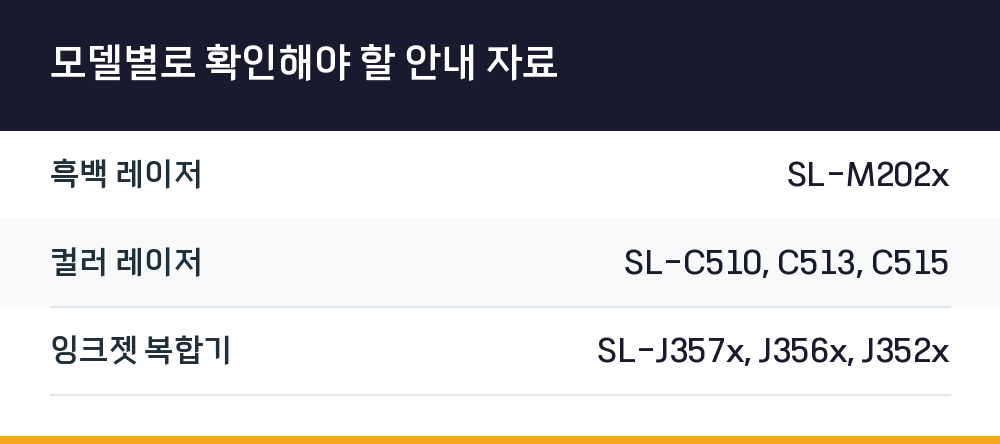
용지 걸림은 크게 세 부위에서 발생합니다. 급지부, 배출부, 그리고 제품 내부(정착기 주변)입니다. SL-M202x 시리즈의 경우 급지부에 걸린 용지, 배출부에 걸린 용지가 보이는 경우, 배출부에 걸린 용지가 보이지 않는 내부 걸림으로 나누어 대응합니다.
SL-C510, SL-C510W, SL-C513, SL-C513W, SL-C515, SL-C515W 모델도 용지함에 걸린 경우와 용지 배출구에 걸린 경우로 제거 방법이 구분됩니다. 잉크젯 복합기(SL-J357x, SL-J356x, SL-J352x, SL-J216x, SL-J166x 시리즈)는 내부 용지 걸림 제거 절차가 별도로 안내됩니다.
- 증상 표시: 조작부 상태 LED 주황색 점등
- 화면 메시지: "기기 내부에 종이가 걸렸습니다"
- 작업 전 필수: 정착기 냉각 대기(화상 위험)
- 용지 걸림이 반복되면: 이물질 또는 급지롤러 이상 의심
용지가 들어가는 부근에 걸렸을 때 제거 순서
급지부에 용지가 걸린 경우, 용지함을 빼낸 뒤 걸린 용지를 양손으로 천천히 당겨 빼냅니다. 이때 비스듬히 잡아당기면 용지가 찢어질 수 있으니 수평 방향으로 힘을 주는 것이 좋습니다.
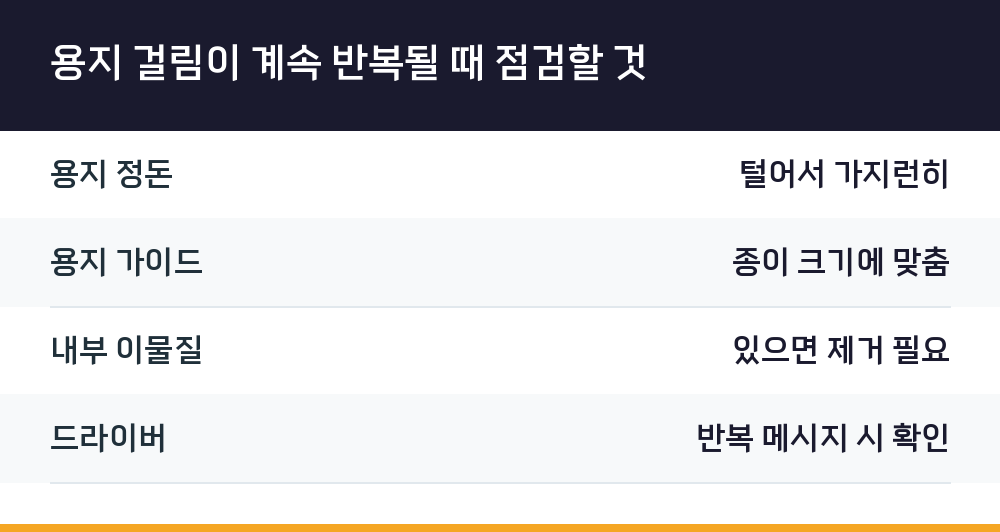
용지를 제거한 뒤에는 용지함의 용지를 가지런히 정돈하고, 용지 가이드를 종이 크기에 맞게 조절합니다. 가이드가 종이에 맞지 않으면 용지 걸림이나 급지 안 됨 현상이 다시 발생할 수 있습니다. 용지함이 제자리에 장착될 때까지 제품 안으로 밀어 넣으면 급지부 정리가 끝납니다.
잉크젯 복합기의 경우에도 용지 넣기 전 용지 사이를 털거나 불어서 가지런히 정돈한 뒤 넣는 것이 기본입니다. 이 과정을 생략하면 정전기나 습기로 용지가 붙어 급지 불량이 생기기 쉽습니다.
배출부에 걸린 용지가 보일 때와 안 보일 때
배출부에 용지가 보이면 그대로 양손으로 잡고 천천히 빼냅니다. 반대로 배출부에 용지가 보이지 않는데 걸림 메시지가 뜬다면, 제품 내부 덮개를 열어 정착기 주변을 확인해야 합니다.
내부 확인 시에는 반드시 제품이 충분히 식었는지 먼저 확인합니다. 정착기는 고온으로 작동하는 장치이므로 뜨거운 상태에서 손을 넣으면 화상을 입을 수 있습니다.
정착기 쪽에 용지가 말려 있거나, 내부에 걸린 용지를 제거하다가 일부 조각이 남은 경우에는 분해 제거가 필요할 수 있습니다. 이 경우 임의로 분해하지 말고 서비스센터를 통해 점검받는 것이 안전합니다.
용지 걸림이 계속 반복될 때 점검할 것
용지를 제거했는데도 같은 위치에서 계속 걸린다면 원인이 다를 수 있습니다. 제품 내부에 이물질이 있거나 급지롤러에 이상이 생긴 경우가 대표적이며, 이때는 CS프로(엔지니어)에게 제품을 점검받아야 합니다.
또 한 가지 확인할 점은 용지 걸림 메시지가 반복 표시되는 경우입니다. 실제로 용지가 걸려 있지 않은데도 메시지가 계속 뜬다면 설치된 드라이버 오류일 수 있습니다. 이때는 걸린 용지를 찾는 대신 드라이버 상태를 확인하는 방향으로 접근해야 합니다.
| 점검 항목 | 확인 내용 |
|---|---|
| 용지 정돈 | 털어서 가지런히 |
| 용지 가이드 | 종이 크기에 맞춤 |
| 내부 이물질 | 있으면 제거 필요 |
| 드라이버 | 반복 메시지 시 확인 |
모델별로 확인해야 할 안내 자료
삼성 프린터는 모델마다 용지 걸림 제거 절차가 조금씩 다릅니다. 사용 설명서에서 '용지 걸림' 항목을 검색하면 해당 모델에 맞는 해결 방법을 찾을 수 있습니다.
PDF 사용 설명서를 열고 Ctrl + F를 눌러 '용지 걸림'을 입력하면, 프린터에서 용지 걸림 해결하기 항목이 나타납니다. 이 항목의 안내에 따라 순서대로 조치하는 것이 가장 정확합니다.
| 시리즈 | 대상 모델 |
|---|---|
| 흑백 레이저 | SL-M202x |
| 컬러 레이저 | SL-C510, C513, C515 |
| 잉크젯 복합기 | SL-J357x, J356x, J352x |
Q. 용지가 안 보이는데 걸림 메시지가 떠요.
배출부에 용지가 보이지 않는다면 제품 내부 덮개를 열어 정착기 주변을 확인해야 합니다. 이때 제품이 충분히 식었는지 반드시 먼저 확인하시고, 정착기 쪽에 용지가 말려 있으면 임의로 당기지 말고 서비스센터 점검을 받으시는 편이 안전합니다.
Q. 용지를 빼냈는데도 계속 걸려요.
제품 내부에 이물질이 있거나 급지롤러에 이상이 있을 수 있습니다. 또 실제 걸린 용지가 없는데 메시지가 반복된다면 드라이버 오류 가능성도 있으므로, 이 두 가지를 구분해서 확인하시기 바랍니다.
Q. 용지 조각이 내부에 남았어요.
용지를 제거하다가 일부 조각이 남은 경우에는 분해 제거가 필요할 수 있습니다. 직접 분해하기보다 CS프로(엔지니어)를 통해 점검받으시는 것이 좋습니다.