배틀그라운드에서 프레임이 뚝뚝 끊기거나 게임이 갑자기 튕기는 증상은 대개 그래픽 드라이버가 구버전이거나, 이전 드라이버 찌꺼기가 새 설치와 충돌하면서 생깁니다. 사양이 충분한데도 이런 문제가 반복된다면 DDU(Display Driver Uninstaller)로 기존 드라이버를 완전히 지운 뒤 재설치하는 클린 설치가 정답입니다. 엔비디아는 새 게임이 나올 때마다 최적화 드라이버를 배포하므로, 업데이트 자체를 미루는 것보다 꼬인 상태를 한 번 정리하는 편이 훨씬 빠릅니다. 다만 최신 버전에 버그가 있는 경우도 있어, 게임에 문제가 없다면 1~2달에 한 번 몰아서 업데이트해도 충분합니다.
배그 렉과 튕김, 드라이버부터 의심하는 이유
최신 고사양 게임인 배틀그라운드나 팰월드를 하면서 화면이 끊기거나(프레임 드랍) 게임이 튕기는 현상이 나타난다면, 컴퓨터 사양이 충분해도 그래픽카드 드라이버가 구버전일 가능성이 높습니다. 엔비디아는 신작 게임 출시에 맞춰 성능을 최적화한 드라이버를 배포하기 때문에, 드라이버 관리가 곧 프레임 확보로 이어집니다.
반대로 무조건 최신 버전만 고집할 필요는 없습니다. 간혹 최신 버전에서 버그가 발생하기도 하므로, 현재 게임에 문제가 없다면 굳이 매번 업데이트하지 않아도 됩니다. 문제가 생겼을 때 원인을 좁히는 순서가 더 중요합니다.
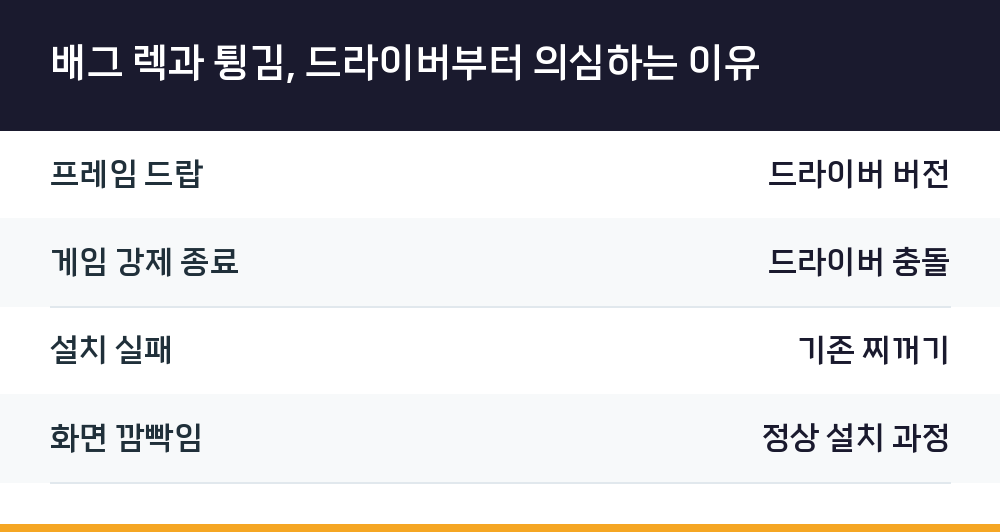
| 증상 | 우선 확인할 것 |
|---|---|
| 프레임 드랍 | 드라이버 버전 |
| 게임 강제 종료 | 드라이버 충돌 |
| 설치 실패 | 기존 찌꺼기 |
| 화면 깜빡임 | 정상 설치 과정 |
설치 실패가 반복될 때 DDU가 필요한 순간
지포스 익스피리언스를 통한 자동 설치가 가장 간편하지만, 이 과정에서 "설치 실패"가 뜨거나 드라이버를 찾을 수 없다는 오류가 발생한다면 기존 드라이버 찌꺼기와 충돌이 일어난 것입니다. 이때는 수동 설치로 방향을 바꿔야 합니다. 지포스 익스피리언스 오류가 잦거나 인터넷이 연결되지 않은 환경이라면 공식 홈페이지에서 모델명(예: RTX 3060)을 직접 검색해 설치 파일을 받는 편이 확실합니다.
설치 도중 "이 그래픽 드라이버는 호환되는 그래픽 하드웨어를 찾지 못했습니다"라는 메시지가 뜨거나 설치 프로그램이 강제 종료되는 경우도 윈도우 시스템과의 충돌을 의심해야 합니다. 업데이트가 꼬여 화면이 깜빡거린다면 DDU로 싹 지우고 다시 설치하는 클린 설치가 해법입니다.
DDU 클린 재설치 순서
준비물은 DDU 실행 파일과 엔비디아 공식 설치 파일 두 가지입니다. 순서를 지키지 않으면 삭제 도중 드라이버가 다시 잡혀 작업이 무의미해질 수 있습니다.
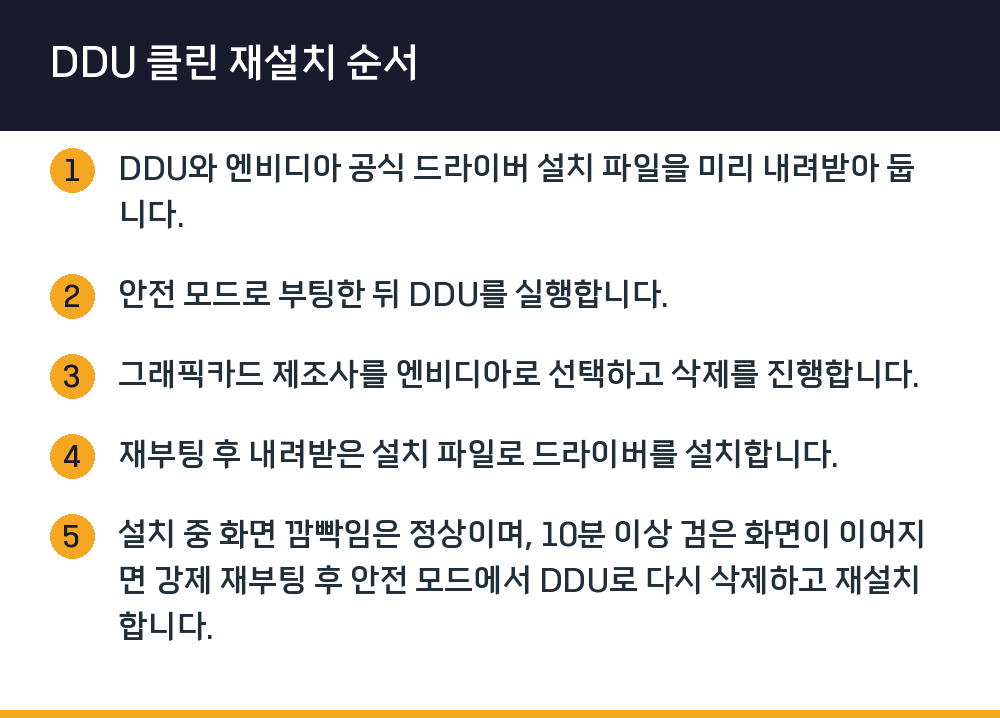
- DDU와 엔비디아 공식 드라이버 설치 파일을 미리 내려받아 둡니다.
- 안전 모드로 부팅한 뒤 DDU를 실행합니다.
- 그래픽카드 제조사를 엔비디아로 선택하고 삭제를 진행합니다.
- 재부팅 후 내려받은 설치 파일로 드라이버를 설치합니다.
- 설치 중 화면 깜빡임은 정상이며, 10분 이상 검은 화면이 이어지면 강제 재부팅 후 안전 모드에서 DDU로 다시 삭제하고 재설치합니다.
설치가 끝난 뒤에도 게임 렉이 남아 있다면 드라이버 문제가 아닐 수 있습니다. 엔비디아의 백그라운드 프로세스, 특히 NVIDIA Container(nvcontainer.exe)가 시스템 자원을 잡아먹고 있을 확률이 높으므로 불필요한 기능을 꺼서 프레임을 확보하는 방법도 함께 점검할 만합니다.
업데이트 후 생기는 오류는 드라이버 문제가 아닐 수도
업데이트 후 게임 실행 시 "d3dx9_43.dll이 없습니다" 같은 오류가 뜬다면 그래픽 드라이버가 아니라 다이렉트X 문제입니다. 이 경우 DirectX 최신 버전을 설치해 필수 게임 구성 요소를 채워야 합니다. 원인을 드라이버로 단정하고 DDU를 반복하면 시간만 소모됩니다.
윈도우 업데이트나 DCH 드라이버 설치 후 NVIDIA 제어판이 사라지는 증상도 흔합니다. 이때는 마이크로소프트 스토어에서 'NVIDIA Control Panel'을 검색해 설치하면 다시 나타납니다.
노트북과 32비트 환경에서의 주의점
삼성, LG 등 노트북 제조사는 호환성을 위해 자사가 제공하는 구버전 드라이버를 권장하기도 합니다. 다만 최신 게임 성능을 위해서는 엔비디아 공식 드라이버를 설치해도 대부분 문제없이 작동합니다. 반면 엔비디아는 2018년부터 32비트 운영체제에 대한 드라이버 지원을 중단했으므로, 최신 드라이버를 쓰려면 윈도우 10/11 64비트 환경이어야 합니다.
배그 실행 시 블루스크린이 뜨거나 알트탭 후 화면이 멈추는 증상은 드라이버 외에 윈도우 설정이나 레지스트리 문제가 얽혀 있을 수 있습니다. 드라이버를 깨끗하게 정리한 뒤에도 같은 증상이 반복된다면 그때 다른 원인을 찾는 순서가 효율적입니다.
Q. DDU는 꼭 안전 모드에서 실행해야 하나요?
일반 모드에서도 실행은 가능하지만, 삭제 도중 드라이버가 다시 로드되면 작업이 꼬일 수 있어 안전 모드 부팅이 권장됩니다.
Q. 드라이버 업데이트는 얼마나 자주 해야 하나요?
게임에 문제가 없다면 매번 할 필요는 없으며, 1~2달에 한 번씩 몰아서 해도 충분합니다.
Q. 설치 중 화면이 깜빡이는 건 고장인가요?
설치 과정에서 나타나는 정상 증상입니다. 다만 10분 이상 검은 화면이 지속되면 강제 재부팅 후 안전 모드에서 DDU로 삭제하고 재설치해야 합니다.
Q. 제어판이 사라졌을 때는 어떻게 하나요?
마이크로소프트 스토어에서 'NVIDIA Control Panel'을 검색해 설치하면 다시 생깁니다.