개인공동인증서발급, 신청부터 PC 저장까지 실제 순서
개인공동인증서발급은 온라인으로 신청 정보를 입력하고 수수료를 결제한 뒤, 신청서를 출력해 서명·날인하여 서류제출처에 보내는 절차로 시작합니다. 서류가 접수되면 접수증에 찍힌 등록번호(인가코드-참조번호)를 발급 메뉴에 입력해 인증서를 PC에 저장하게 됩니다. 신청만으로는 끝나지 않고 서류 제출과 발급 단계를 거쳐야 실제로 사용할 수 있습니다. 한국정보인증 기준 개인범용인증서 한 장으로 뱅킹·증권·민원·교육 서비스를 이용할 수 있습니다.
발급 전에 미리 챙겨야 할 것과 절차상 주의할 점을 정리하면 다음과 같습니다.
- 신청 단계에서 이메일과 발급용 임시번호를 입력하며, 이 임시번호는 나중에 발급과 재발급에 다시 쓰입니다.
- 수수료 결제 후 신청서를 출력해 서명 날인한 뒤 서류제출처로 보내야 접수가 완료됩니다.
- 서류가 일부 누락되거나 기재사항이 빠지면 발급이나 이용에 제한이 생길 수 있습니다.
- 외국인과 미성년자는 우체국 신원확인 절차상 발급이 불가하므로 다른 서류접수처를 이용해야 합니다.
- 인증서는 가급적 하드디스크에 발급한 뒤 이동식디스크로 복사하는 편이 안전합니다.
신청서를 보내기 전에 확인할 서류와 주소
온라인 신청 화면에서 신청정보를 입력하고 확인을 누르면 결제 화면이 열립니다. 이때 신청번호와 서류제출처, 제출서류를 함께 확인하게 되는데, 결제를 마친 뒤 신청서 출력 버튼으로 서류를 뽑아 서명 날인 후 제출하면 접수 절차가 마무리됩니다.
서류를 보낼 곳은 한국정보인증 고객만족센터이며, 주소는 (우) 03925 서울특별시 마포구 월드컵북로 402 KGIT센터 20층입니다. 문의는 고객만족센터 1577-8787, 팩스 02-323-8430으로 할 수 있습니다.
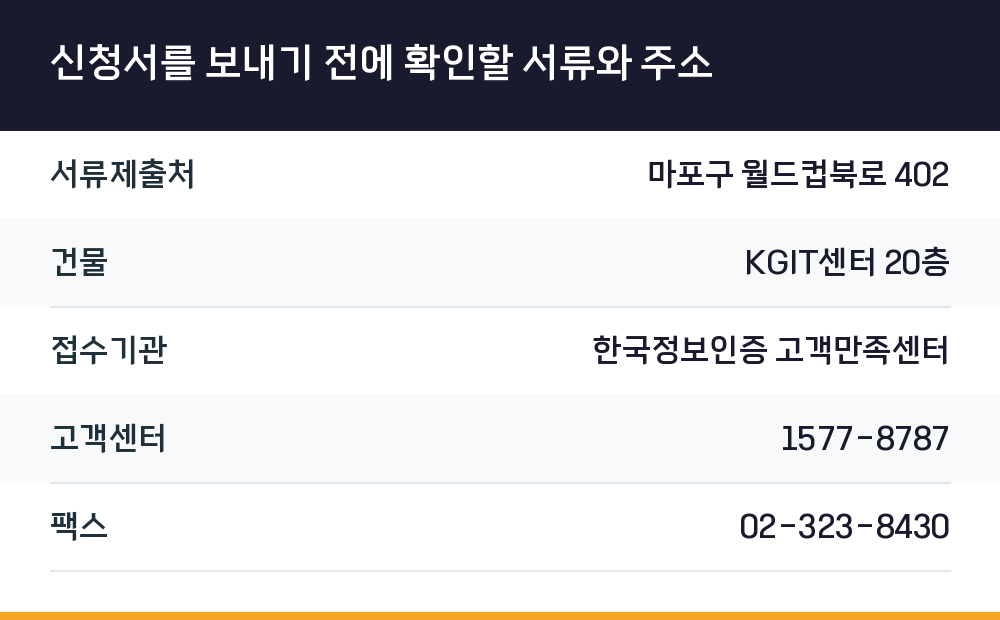
| 항목 | 내용 |
|---|---|
| 서류제출처 | 마포구 월드컵북로 402 |
| 건물 | KGIT센터 20층 |
| 접수기관 | 한국정보인증 고객만족센터 |
| 고객센터 | 1577-8787 |
| 팩스 | 02-323-8430 |
접수증 등록번호로 인증서 발급받기
서류가 접수되면 접수증을 받게 되고, 그 안에 적힌 등록번호(인가코드-참조번호)를 발급 메뉴에 입력한 뒤 확인을 눌러 인증서 발급을 진행합니다. 발급이 완료될 때까지 브라우저를 닫지 않아야 하며, 도중에 닫으면 정상 처리되지 않을 수 있습니다.
발급안내 메일을 받은 경우에는 첨부파일 issue.html을 열어 신청자 정보(발급용 임시번호와 주민등록번호)를 입력하고 인증서 발급 버튼을 누르는 방식으로도 진행할 수 있습니다. 발급용 임시번호를 분실했다면 초기화 버튼으로 변경한 뒤 다시 발급받으면 됩니다.
이동식디스크에 바로 저장하면 오류로 인증서가 정상 발급되지 않는 경우가 있으므로, 하드디스크에 먼저 발급하고 나중에 옮기는 순서가 권장됩니다.
갱신과 재발급은 입력 정보가 다릅니다
갱신은 기존 인증서가 갱신 대상인지 먼저 확인한 뒤 공동인증서 갱신하기 버튼을 누르고, 대상 인증서를 선택해 암호를 입력하는 순서로 진행됩니다. 이때도 갱신 발급이 끝날 때까지 브라우저를 닫지 않아야 합니다.
재발급은 신규 신청 때 부여받은 신청번호와 신청서 작성 시 입력한 발급용 임시번호를 넣고 확인을 눌러 신청정보를 확인한 뒤, 서류제출방법을 확인하고 신청하기를 누르면 절차가 완료됩니다. 두 번호가 기억나지 않으면 신청번호 찾기와 발급용 임시번호 찾기 기능을 이용할 수 있습니다.
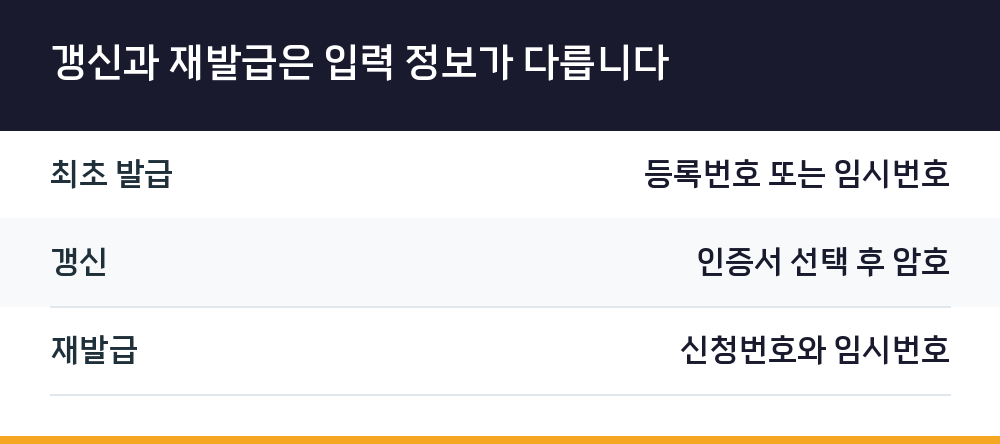
| 구분 | 입력 정보 |
|---|---|
| 최초 발급 | 등록번호 또는 임시번호 |
| 갱신 | 인증서 선택 후 암호 |
| 재발급 | 신청번호와 임시번호 |
인증서를 안전하게 보관하는 방법
인증서 암호는 영문 대소문자와 숫자를 조합해 10자리 이상으로 설정하며, 암호 확인은 횟수에 상관없이 가능합니다. 여러 저장매체에 인증서를 복사해 쓰는 경우에는 각 매체의 암호를 모두 변경해야 합니다.
인증서를 파일로 내보낼 때는 파일 이름만 지정하면 확장자 .pfx가 자동으로 붙습니다. 내보내기할 인증서를 선택하고 암호를 입력한 뒤 확인을 누르면 저장이 이뤄집니다. 브라우저에서 fwcheck.exe 실행 여부를 묻는 알림이 뜨면 실행을 눌러 진행하면 됩니다.
Q. 신청만 하면 바로 인증서를 쓸 수 있나요?
아닙니다. 신청과 결제, 신청서 출력·서명·제출, 접수증 등록번호 입력까지 마쳐야 인증서가 PC에 발급됩니다.
Q. 발급 도중 브라우저를 닫으면 어떻게 되나요?
발급이나 갱신이 정상 처리되지 않을 수 있습니다. 완료될 때까지 브라우저를 유지해야 합니다.
Q. 외국인이나 미성년자도 발급받을 수 있나요?
우체국 신원확인 절차상 발급이 불가하므로 다른 서류접수처를 이용해야 합니다.
Q. 인증서 암호는 몇 자리로 정해야 하나요?
영문 대소문자와 숫자를 조합해 10자리 이상으로 설정합니다.