
한글에서 줄간격 설정 창을 열면 '고정', '최소', '정확히' 세 가지 값 단위가 나옵니다. 셋 다 줄과 줄 사이의 거리를 조절한다는 점은 같지만, 글자 크기가 바뀌거나 그림·수식이 섞였을 때 동작하는 방식이 전혀 다릅니다. 고정은 입력한 값을 위아래로 움직이지 않고 그대로 유지하고, 최소는 지정값을 하한선으로 두되 내용이 커지면 줄도 함께 늘어나며, 정확히는 고정과 비슷하게 값을 지키지만 글자가 잘릴 수 있다는 차이가 있습니다. 문서 용도에 따라 셋을 구분해 쓰면 줄이 겹치거나 잘리는 문제를 줄일 수 있습니다.
고정과 최소, 정확히는 무엇을 기준으로 줄을 계산할까
세 단위의 갈림길은 "지정한 값보다 내용이 클 때 줄을 늘릴 것인가"입니다.
- 고정: 입력한 줄간격 값을 고정값으로 두고, 글자 크기가 커져도 줄 높이를 늘리지 않습니다. 글자가 줄 위아래로 삐져나올 수 있습니다.
- 최소: 지정값을 최소한의 여백으로만 쓰고, 실제 글자 크기가 그보다 크면 줄 높이가 자동으로 늘어납니다.
- 정확히: 지정한 값에 줄 높이를 정확히 맞춥니다. 고정과 결과가 비슷해 보이지만 글꼴의 위아래 여백 계산 방식에서 차이가 납니다.
실무에서 자주 부딪히는 상황은 글자 크기를 키웠더니 줄이 겹치는 경우입니다. 이때 고정이나 정확히로 값을 작게 잡아두었다면 겹침이 그대로 남고, 최소로 잡아두었다면 줄이 자연스럽게 벌어집니다.
표로 보는 세 가지 줄간격 단위 차이
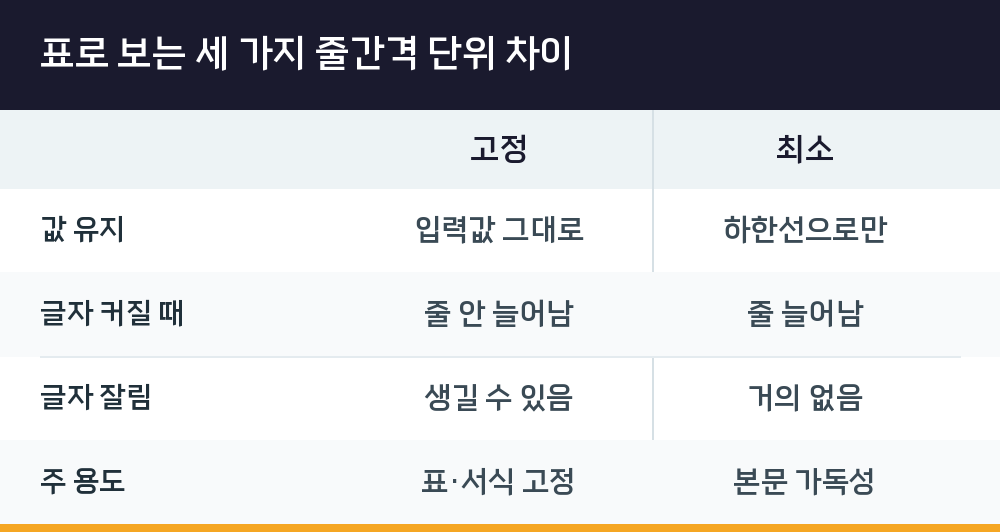
아래 표는 앞서 정리한 동작 원리를 항목별로 비교한 것입니다.
| 항목 | 고정 | 최소 |
|---|---|---|
| 값 유지 | 입력값 그대로 | 하한선으로만 |
| 글자 커질 때 | 줄 안 늘어남 | 줄 늘어남 |
| 글자 잘림 | 생길 수 있음 | 거의 없음 |
| 주 용도 | 표·서식 고정 | 본문 가독성 |
정확히는 고정과 묶어서 이해해도 무리가 없습니다. 다만 글꼴에 따라 위아래로 남는 공간이 달라지므로, 인쇄용 문서처럼 줄 위치를 1mm 단위로 맞춰야 하는 작업에서는 두 값을 번갈아 적용해 보며 눈으로 확인하는 편이 안전합니다.
문서 종류에 따라 어떤 단위를 골라야 할까
본문 위주 문서라면 최소가 무난합니다. 글자 크기를 바꾸거나 각주·그림을 넣어도 줄이 자동으로 반응하기 때문에, 편집 도중 레이아웃이 깨지는 일이 적습니다.
반대로 줄 위치가 흔들리면 안 되는 문서는 고정이나 정확히가 맞습니다. 표 안의 셀, 신청서 양식, 상장처럼 칸 높이가 정해진 서식에서는 줄이 늘어나면 전체 틀이 밀리기 때문입니다.
- 본문·보고서: 최소 160~180% 정도로 시작
- 표·서식: 고정 또는 정확히로 값 고정
- 그림·수식 혼합 문서: 최소 사용 권장
- 인쇄용 상장·증서: 정확히로 줄 위치 고정
여기서 말한 퍼센트 수치는 일반적인 출발점일 뿐, 문서마다 다르게 잡아도 됩니다. 중요한 것은 단위 선택이지 숫자 자체가 아닙니다.
실제로 줄간격을 바꾸는 순서
한글에서 줄간격을 조정하는 흐름은 다음과 같습니다.
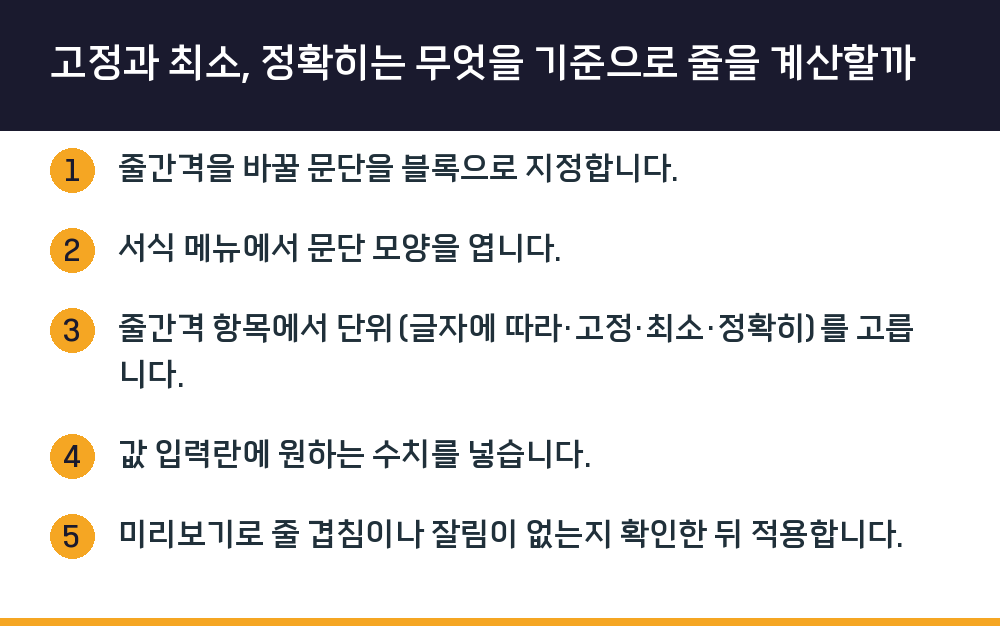
- 줄간격을 바꿀 문단을 블록으로 지정합니다.
- 서식 메뉴에서 문단 모양을 엽니다.
- 줄간격 항목에서 단위(글자에 따라·고정·최소·정확히)를 고릅니다.
- 값 입력란에 원하는 수치를 넣습니다.
- 미리보기로 줄 겹침이나 잘림이 없는지 확인한 뒤 적용합니다.
문단 모양 창에서 단위를 바꾸면 값 입력란의 성격도 함께 달라집니다. 퍼센트로 넣던 자리에 포인트 단위 숫자를 넣으면 적용이 안 되거나 엉뚱한 결과가 나오므로, 단위를 먼저 고르고 값을 입력하는 순서를 지키는 것이 좋습니다.
자주 걸리는 지점과 확인 방법
줄간격을 고정으로 두었는데 글자가 위아래로 잘려 보인다면, 값이 글자 크기보다 작게 잡힌 경우입니다. 이때는 값을 키우거나 단위를 최소로 바꾸면 해결됩니다.
정확히로 설정했을 때 줄이 미세하게 어긋나 보인다면 글꼴 자체의 위아래 여백 차이 때문일 수 있습니다. 같은 값이라도 글꼴이 바뀌면 줄 위치가 달라지므로, 문서 전체에 한 글꼴을 쓰고 있는지 먼저 확인해 보시기 바랍니다.
표 안에서 줄간격을 바꿀 때는 셀 전체를 지정한 뒤 적용해야 합니다. 일부 셀만 지정하면 표 높이가 들쭉날쭉해집니다.
Q. 고정과 정확히는 결국 같은 것 아닌가요?
결과만 보면 비슷하지만, 글꼴의 위아래 여백을 계산에 넣는 방식이 달라 특정 글꼴에서는 줄 위치가 몇 픽셀 어긋날 수 있습니다. 인쇄처럼 정밀도가 필요한 작업이라면 두 값을 모두 적용해 보고 눈으로 비교하는 편이 확실합니다.
Q. 최소로 설정하면 줄간격을 아예 못 줄이나요?
줄일 수는 있지만 지정값 아래로는 내려가지 않습니다. 그보다 좁히고 싶다면 고정이나 정확히를 써야 합니다.
Q. 문서 전체에 한 번에 적용할 수 있나요?
전체 선택 후 문단 모양에서 단위를 지정하면 한 번에 바뀝니다. 다만 표·각주·머리말은 별도 영역으로 취급되는 경우가 있어, 적용 후 해당 부분을 따로 확인하는 것이 안전합니다.
줄간격 단위는 문서의 성격을 먼저 정하고 고르면 헷갈릴 일이 줄어듭니다. 편집이 잦은 본문은 최소, 틀이 고정된 서식은 고정이나 정확히 — 이 기준 하나만 기억해도 줄 겹침과 잘림 문제의 상당 부분을 미리 막을 수 있습니다.