
카카오톡으로 받은 엑셀 파일을 열었더니 한글이 알 수 없는 기호로 뒤덮여 있다면, 원인은 대개 파일 자체가 손상된 게 아니라 문자 인코딩이 어긋난 것입니다. 카카오톡 PC 버전과 모바일은 첨부파일을 내려받을 때 파일명과 본문을 각기 다른 방식으로 처리하는데, 이 과정에서 UTF-8로 저장된 CSV·엑셀 계열 파일이 시스템 기본 인코딩(CP949/EUC-KR)으로 잘못 해석되면 글자가 깨져 보입니다. 해결의 핵심은 "다운로드 단계에서 파일명을 ASCII로 바꾸고, 열기 단계에서 인코딩을 UTF-8로 명시하는 것" 두 가지입니다. 아래에서 원인별 증상과 실제 조치 순서를 정리합니다.
카카오톡 첨부파일이 깨지는 이유부터 구분해야 합니다
증상은 크게 두 갈래로 나뉘고, 대응법도 완전히 다릅니다. 하나는 파일명 자체가 문서.xlsx처럼 변형되는 경우이고, 다른 하나는 파일명은 멀쩡한데 내용의 한글만 깨지는 경우입니다. 전자는 카카오톡 서버를 거치며 파일명 인코딩이 꼬인 것이고, 후자는 파일 내부 문자셋 선언과 실제 저장 방식이 불일치한 것입니다.
엑셀(xlsx)은 내부적으로 XML 기반이라 인코딩이 고정되어 있어 내용이 깨지는 일이 드뭅니다. 반면 CSV는 순수 텍스트라 저장할 때 쓴 문자셋 정보를 파일이 스스로 들고 있지 않습니다. 그래서 카카오톡에서 내려받은 CSV를 엑셀로 바로 열면 한글이 깨지는 사례가 압도적으로 많습니다.
- 파일명이 변형된 경우: 파일명 인코딩 문제, 내용은 정상일 가능성이 높음
- 파일명은 정상인데 내용이 깨진 경우: CSV 문자셋 불일치 가능성
- xlsx인데 내용까지 깨진 경우: 원본 자체가 손상됐거나 확장자만 xlsx인 CSV일 가능성
파일명이 깨졌을 때 가장 먼저 할 조치
카카오톡 PC 버전에서 다운로드 폴더를 열어보면 파일명이 알파벳과 특수문자 조합으로 뒤섞여 있는 경우가 있습니다. 이때 파일명을 그대로 두고 열면 연결 프로그램이 확장자를 잘못 인식할 수 있으므로, 먼저 이름을 영문과 숫자 조합으로 단순하게 바꿔줍니다. 예를 들어 문서_2026.xlsx를 doc_2026.xlsx로 고치는 식입니다.
이름을 바꾼 뒤에도 내용이 정상이라면 원인은 파일명 처리 단계에만 있었던 것이므로 추가 조치는 필요하지 않습니다. 이름을 바꿨는데도 내용이 깨진다면 다음 단계인 인코딩 지정으로 넘어갑니다.
엑셀에서 UTF-8 CSV를 제대로 여는 순서
CSV를 더블클릭해서 여는 방식은 인코딩을 지정할 기회가 없어 실패하기 쉽습니다. 반드시 엑셀을 먼저 실행한 뒤 가져오기 경로를 이용해야 합니다.
- 엑셀을 실행하고 빈 통합 문서를 엽니다.
- 상단 메뉴에서 데이터 탭으로 이동합니다.
- 텍스트/CSV 가져오기 항목을 선택합니다.
- 파일 선택 창에서 카카오톡으로 받은 CSV 파일을 지정합니다.
- 미리보기 창의 파일 원본(File Origin) 드롭다운에서 UTF-8을 선택합니다.
- 미리보기에서 한글이 정상 표시되는지 확인한 뒤 로드를 누릅니다.
5번 단계에서 UTF-8을 골랐는데도 깨진다면 그 파일은 UTF-8이 아니라 CP949로 저장된 것입니다. 이 경우 드롭다운을 한국어(EUC-KR/CP949)로 바꿔 다시 확인합니다. 두 인코딩을 번갈아 적용해보는 것이 가장 빠른 판별법입니다.
메모장을 경유하는 우회 방법
엑셀의 가져오기 기능이 익숙하지 않거나 버전에 따라 메뉴 위치가 다르다면, 메모장을 거치는 방법이 확실합니다. 메모장은 인코딩을 자동 판별하지 않고 사용자가 지정한 방식으로 저장하기 때문입니다.
- 깨진 CSV 파일을 마우스 오른쪽 버튼으로 눌러 연결 프로그램에서 메모장을 선택합니다.
- 메모장에서 다른 이름으로 저장을 누릅니다.
- 저장 창 하단의 인코딩 드롭다운을 UTF-8로 지정합니다.
- 파일 형식을 모든 파일로 두고 확장자를
.csv로 유지한 채 저장합니다. - 저장한 파일을 엑셀에서 다시 열어 한글이 정상인지 확인합니다.
메모장으로 열었을 때 이미 글자가 정상이라면 인코딩 문제가 아니라 엑셀의 자동 해석 문제였던 것이므로, 이 경유 과정만으로 해결되는 경우가 많습니다.
상황별 대응을 한눈에 정리
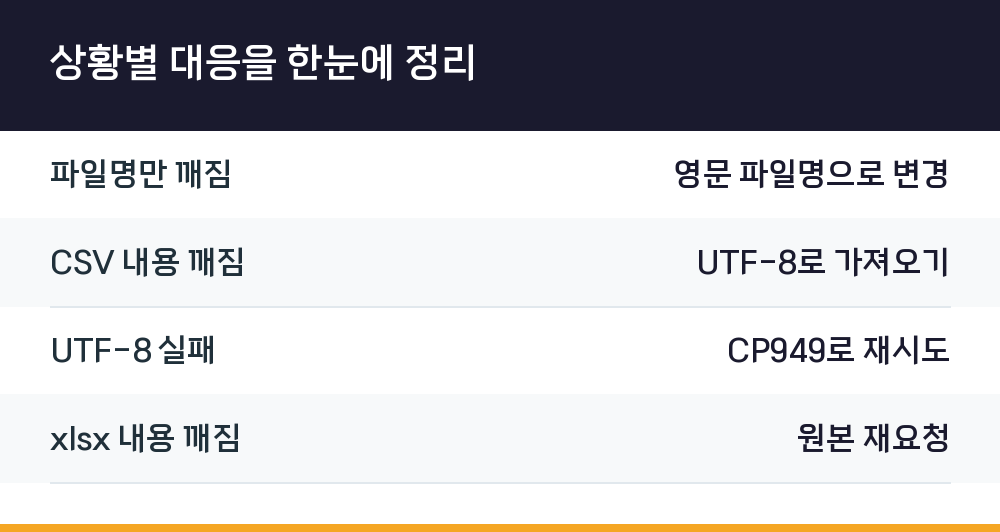
| 증상 | 우선 조치 |
|---|---|
| 파일명만 깨짐 | 영문 파일명으로 변경 |
| CSV 내용 깨짐 | UTF-8로 가져오기 |
| UTF-8 실패 | CP949로 재시도 |
| xlsx 내용 깨짐 | 원본 재요청 |
아래는 카카오톡 다운로드 파일에서 자주 확인되는 확장자별 특성입니다.
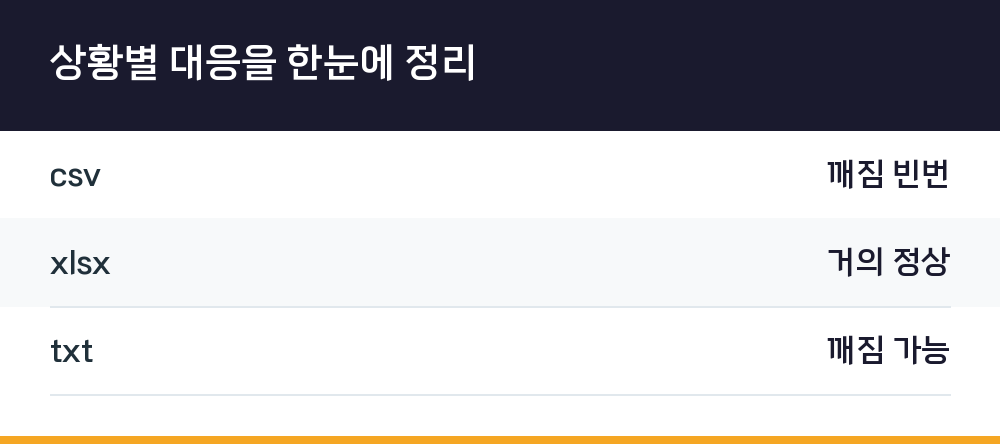
| 확장자 | 인코딩 영향 |
|---|---|
| csv | 깨짐 빈번 |
| xlsx | 거의 정상 |
| txt | 깨짐 가능 |
재발을 줄이는 다운로드 습관
같은 문제를 반복해서 겪는다면 받는 쪽보다 보내는 쪽과 저장 위치를 손보는 편이 낫습니다. 카카오톡 PC 버전의 다운로드 폴더를 한글 경로가 섞이지 않은 위치로 지정해두면 파일명 변형 빈도가 줄어듭니다. 예를 들어 C:\Users\이름\Downloads보다 C:\Download처럼 단순한 경로가 안전합니다.
CSV를 주고받는 상황이라면 애초에 xlsx로 변환해서 보내는 것도 방법입니다. xlsx는 내부 인코딩이 고정되어 있어 카카오톡을 거치더라도 내용이 깨질 여지가 거의 없습니다. 다만 이 경우에도 파일명에 한글이 들어가면 이름이 변형될 수 있으므로 영문 파일명을 함께 쓰는 편이 좋습니다.
Q. 카카오톡 모바일에서 받은 파일도 같은 방법으로 해결되나요?
모바일에서는 인코딩을 지정해 열 수 있는 앱이 제한적입니다. 휴대폰에서 바로 열지 말고 PC로 옮긴 뒤 위 방법을 적용하는 편이 확실합니다.
Q. UTF-8로 열었는데도 일부 글자만 깨집니다.
파일이 UTF-8과 CP949가 섞인 상태로 저장됐을 가능성이 있습니다. 이 경우 원본을 만든 사람에게 재저장을 요청하는 것이 가장 빠릅니다.
Q. 파일명을 바꿔도 안 되고 내용도 계속 깨집니다.
원본 파일 자체가 전송 중 손상됐을 수 있습니다. 같은 파일을 다시 받아 증상이 반복되는지 확인하는 것이 우선입니다.
Q. 확장자를 xlsx로 바꾸면 해결되나요?
아닙니다. 실제 내용이 CSV인 파일의 확장자만 xlsx로 바꾸면 엑셀이 열지 못하거나 경고를 띄웁니다. 인코딩 지정으로 해결해야 합니다.