취업 준비나 대출 신청, 각종 지원금 신청을 하다 보면 통장사본을 요구받는 일이 잦습니다. iM뱅크(옛 대구은행)를 쓰는 사람이라면 굳이 영업점을 찾지 않아도 PC 인터넷뱅킹이나 모바일 앱에서 통장사본을 출력하거나 PDF로 저장할 수 있습니다. iM뱅크 개인뱅킹의 종합정보관리 메뉴 안에 제증명발급 항목이 있어 여기서 서류를 뽑는 구조입니다. 다만 인터넷뱅킹을 처음 쓰는 환경이라면 보안 프로그램 설치가 선행되어야 하니 그 점만 미리 감안하면 됩니다.
iM뱅크 통장사본, 어디 메뉴로 들어가야 할까
iM뱅크 홈페이지의 개인뱅킹 메뉴를 보면 종합정보관리 아래에 제증명발급 항목이 있습니다. 통장사본을 비롯한 각종 증명서를 이곳에서 처리한다고 안내되어 있습니다. 대출 관련 서류를 내야 하는 상황이라면 대출 메뉴의 무방문 대출서류접수 및 약정, 중도금 대출서류접수 및 약정 경로도 함께 열려 있으니 자신이 내야 할 서류가 어느 쪽에 해당하는지 먼저 확인하는 편이 헛걸음을 줄입니다.
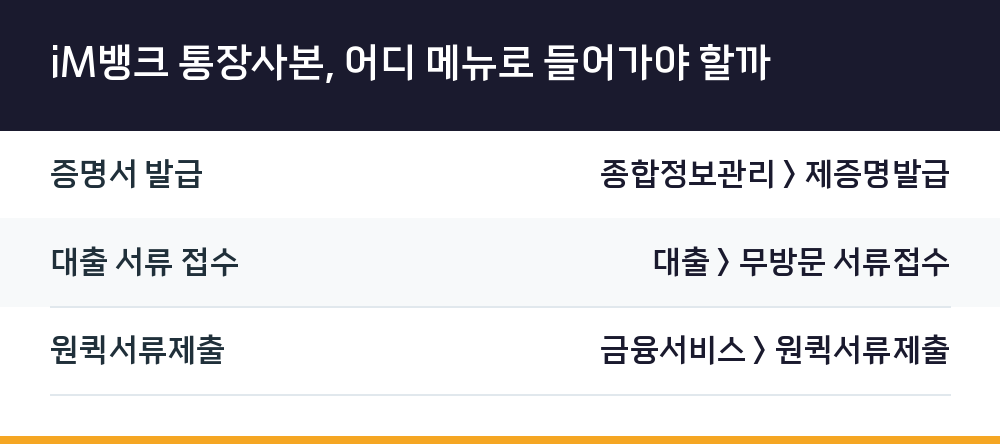
| 구분 | 경로 |
|---|---|
| 증명서 발급 | 종합정보관리 > 제증명발급 |
| 대출 서류 접수 | 대출 > 무방문 서류접수 |
| 원퀵서류제출 | 금융서비스 > 원퀵서류제출 |
위 표는 iM뱅크 홈페이지 메뉴 구조에서 확인되는 경로를 정리한 것입니다. 서류 성격에 따라 진입 지점이 다르므로 목적에 맞는 메뉴를 고르면 됩니다.
PC에서 출력하거나 PDF로 남기는 순서
인터넷뱅킹에 로그인한 뒤 제증명발급 메뉴로 이동해 통장사본 항목을 선택하면 됩니다. 화면 안내에 따라 발급을 진행하고, 인쇄가 필요하면 출력, 파일로 보관하려면 PDF 저장을 선택합니다. 이때 보안 프로그램 설치 안내가 뜰 수 있으므로 설치를 완료한 뒤 다시 진행해야 발급이 막히지 않습니다.
모바일에서는 저장된 이미지를 갤러리에서 확인할 수 있고, 필요하면 이메일이나 메시지로 전송해 공유할 수 있다고 안내되어 있습니다. 종이 출력이 급하지 않다면 PDF나 이미지 파일로 받아 두는 쪽이 이후 제출 과정에서 다시 찾기 수월합니다.
발급 전에 챙겨야 할 것과 흔한 착각
통장사본은 계좌번호와 예금주가 그대로 드러나는 서류라 아무 곳에나 올리면 곤란합니다. 제출처가 요구하는 형식이 PDF인지 이미지인지, 최근 발급분이어야 하는지를 먼저 확인해 두면 재발급하는 수고를 덜 수 있습니다.
또 하나 헷갈리기 쉬운 지점은 은행마다 명칭과 경로가 다르다는 사실입니다. 예를 들어 토스뱅크는 홈에서 계좌를 선택한 뒤 관리 버튼을 거쳐 계좌개설확인증(통장사본)을 받는 방식으로 안내되어 있습니다. iM뱅크 역시 앱 버전에 따라 화면 명칭이 조금씩 다를 수 있으니 메뉴명이 눈에 띄지 않으면 제증명발급이나 서류제출 항목을 기준으로 찾는 것이 빠릅니다.
Q. 영업점에 가지 않아도 통장사본을 받을 수 있나요?
네. iM뱅크는 PC 인터넷뱅킹과 모바일에서 통장사본 출력과 PDF 저장이 가능하다고 안내하고 있습니다.
Q. 발급 중에 보안 프로그램 설치를 요구하면 어떻게 하나요?
안내에 따라 설치를 완료한 뒤 발급을 다시 진행하면 됩니다. 설치를 미루면 다음 단계로 넘어가지 않는 경우가 있습니다.
Q. 모바일에서 받은 파일은 어디서 확인하나요?
저장한 이미지는 갤러리에서 확인할 수 있고, 이메일이나 메시지로 전송해 보관하거나 공유할 수 있습니다.
Q. 대출 서류로 낼 때도 같은 메뉴를 쓰나요?
대출 관련 서류는 무방문 대출서류접수 및 약정, 중도금 대출서류접수 및 약정처럼 별도 경로가 마련되어 있습니다. 내야 할 서류가 증명서인지 대출 접수 서류인지에 따라 진입 메뉴가 달라집니다.