용지 걸림의 원인
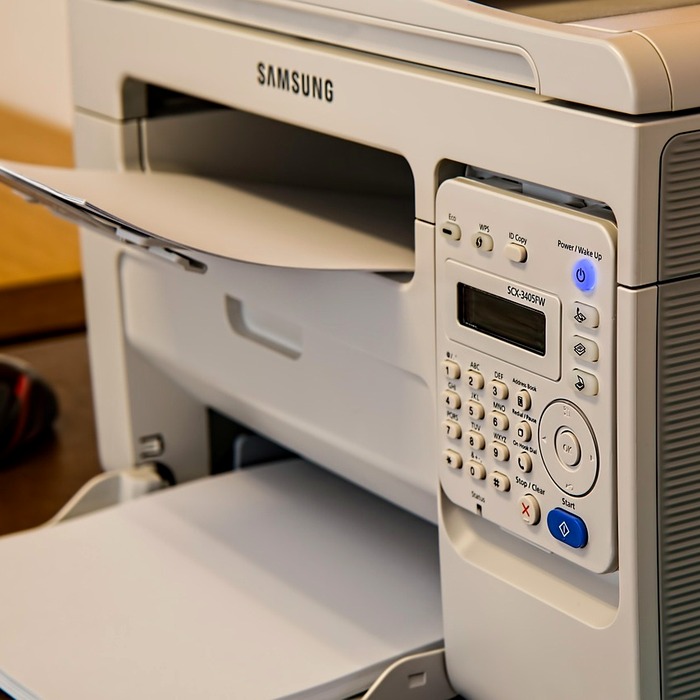
용지 걸림 문제는 여러 가지 원인으로 발생할 수 있습니다. 일반적으로 다음과 같은 원인들이 있습니다.
| 원인 | 설명 |
|---|---|
| 잘못된 용지 종류 | 비규격 용지(이면지, 재생지, 인화지, 라벨지 등)를 사용한 경우 |
| 용지 정렬 문제 | 용지가 올바르게 정렬되지 않아 걸림 현상이 발생하는 경우 |
| 내부 기계적 문제 | 프린터의 내부 기계적 요소에 문제가 있을 경우 용지 걸림이 발생할 수 있음 |
| 불량 용지 | 품질이 낮은 용지를 사용하여 인쇄 시 걸림 현상이 발생할 수 있음 |
| 과도한 용지 장착 | 용지함에 너무 많은 용지를 넣어 걸림이 발생하는 경우 |
이러한 원인을 이해하는 것은 용지 걸림 문제를 예방하고 해결하는 데 매우 중요합니다. 따라서 프린터를 사용할 때는 이러한 요인들을 항상 염두에 두고 적절한 조치를 취해야 합니다.
용지 걸림 문제 해결 방법

삼성 프린터에서 용지 걸림이 발생했을 때, 이를 해결하는 방법은 상황에 따라 다양합니다. 다음은 용지 걸림 문제를 해결하기 위한 단계별 가이드입니다.
용지가 용지함에 걸린 경우
- 전면 커버 열기: 프린터의 전면 커버를 열어줍니다. 이때 걸린 종이가 자동으로 빠져나올 수 있습니다.
- 종이 제거: 만약 종이가 자동으로 빠져나오지 않는다면, 용지함을 제거하고 걸린 종이를 양손으로 잡고 천천히 제거합니다.
- 재장착: 종이를 정돈한 후 용지함을 다시 장착하고, 인쇄가 다시 시작됩니다.
용지가 프린터 내부에 걸린 경우
- 전면 커버 열기: 프린터의 전면 커버를 열어줍니다. 이때 걸린 종이가 자동으로 빠져나올 수 있습니다.
- 토너 카트리지 및 이미지 유닛 제거: 걸린 종이가 자동으로 빠져 나오지 않으면, 전면 커버를 열고 토너 카트리지와 이미지 유닛을 제거합니다.
- 용지 걸림 가이드 사용: 용지 걸림 가이드를 위로 올리고 걸려 있는 종이를 천천히 제거합니다.
- 재장착: 용지 걸림 가이드를 닫고 이미지 유닛과 토너 카트리지를 다시 장착한 후 전면 커버를 닫습니다.
용지가 배출구에 걸린 경우
- 전면 커버 열기: 프린터의 전면 커버를 열어 걸린 종이가 자동으로 빠져나올 수 있습니다.
- 종이 제거: 만약 종이가 자동으로 빠져 나오지 않는 경우, 걸린 종이를 천천히 제거합니다.
수동 급지함에 걸린 경우
- 종이 제거: 수동 급지함에 걸려 있는 종이를 잡고 천천히 제거합니다.
- 재장착: 전면 커버를 열었다 닫아 다시 인쇄를 시작합니다.
| 상황 | 해결 방법 |
|---|---|
| 용지함에 걸린 경우 | 전면 커버 열기 → 종이 제거 → 재장착 |
| 프린터 내부에 걸린 경우 | 전면 커버 열기 → 토너 카트리지 제거 → 종이 제거 → 재장착 |
| 배출구에 걸린 경우 | 전면 커버 열기 → 종이 제거 |
| 수동 급지함에 걸린 경우 | 종이 제거 → 재장착 |
예방 조치
용지 걸림 문제를 예방하기 위해서는 몇 가지 주의사항을 지켜야 합니다. 이를 통해 불필요한 불편을 줄일 수 있습니다.
- 적절한 용지 사용: 표준 규격의 용지를 사용하고, 비규격 용지나 불량 용지는 피해야 합니다.
- 정확한 용지 장착: 용지 가이드를 종이 길이에 맞게 조정하여 용지가 올바르게 위치하도록 합니다.
- 정기적인 점검: 프린터의 내부를 정기적으로 점검하여 먼지나 이물질이 쌓이지 않도록 합니다.
| 예방 조치 | 설명 |
|---|---|
| 적절한 용지 사용 | 표준 규격의 용지를 사용하고 비규격 용지는 피합니다. |
| 정확한 용지 장착 | 용지 가이드를 종이 길이에 맞게 조정합니다. |
| 정기적인 점검 | 프린터 내부를 점검하여 먼지나 이물질을 제거합니다. |
결론
삼성 프린터의 용지 걸림 문제는 다양한 원인으로 발생할 수 있으며, 이를 해결하기 위한 방법도 여러 가지가 있습니다. 프린터를 올바르게 사용하고, 예방 조치를 잘 지킨다면 용지 걸림 문제를 최소화할 수 있습니다.
만약 문제가 지속된다면, 서비스 센터를 방문하거나 전문 기술자의 도움을 받는 것이 좋습니다. 프린터가 원활하게 작동하여 업무 효율을 높이는 데 도움이 되기를 바랍니다.