
화질 저하 문제의 원인

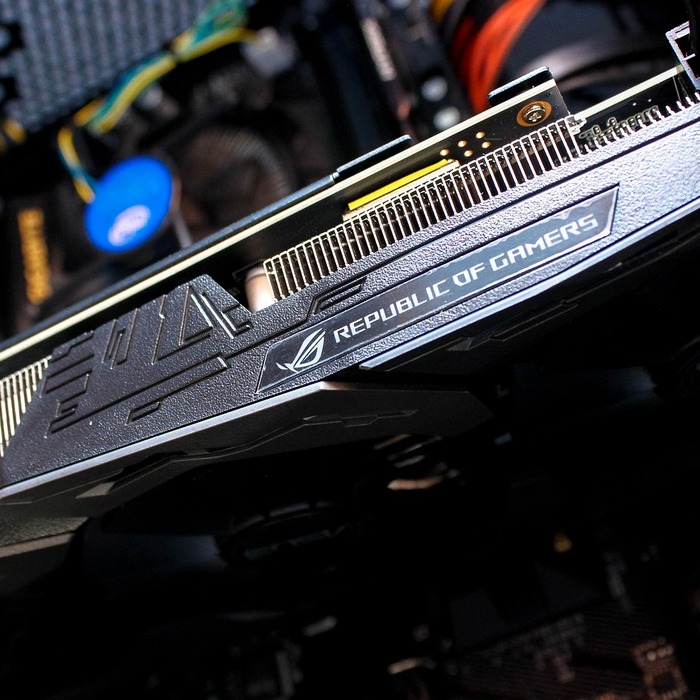
배경을 적용한 후 화질 저하가 발생하는 이유는 여러 가지가 있습니다. 가장 일반적인 원인은 사용 중인 그래픽 카드의 성능과 설정입니다.
통합 그래픽 카드와 전용 그래픽 카드 간의 전환이 원활하지 않거나, 드라이버의 설정이 잘못되어 있을 경우 3D 그래픽의 렌더링 품질이 저하될 수 있습니다. 또한, 씬에 포함된 레이어의 수와 복잡성도 화질에 영향을 줍니다.특히 3D 심볼이 포함된 경우, 그려지는 피처 수가 줄어들어 화질이 떨어질 수 있습니다. 이 외에도, 고도 레이어의 압축값과 최대 오차 설정이 잘못되어 있을 경우, 고도 데이터의 해상도가 낮아져 화질 저하가 발생할 수 있습니다.화질 저하 해결을 위한 팁
화질 저하 문제를 해결하기 위해 다음과 같은 방법을 고려할 수 있습니다.
-
그래픽 카드 설정 확인: 사용 중인 그래픽 카드의 드라이버 설정에서 웹 브라우저의 응용 프로그램별 설정을 전용 그래픽 카드로 변경합니다. 이는 특히 3D 작업에서 성능을 크게 향상시킬 수 있습니다.
-
고도 레이어 설정 조정: ArcGIS 10.3 for Desktop 이상의 버전에서는 고도 이미지 서비스의 압축값과 최대 오차를 조정하여 고도 데이터의 해상도를 높일 수 있습니다. 이를 통해 고도 표면의 계단 모양을 줄일 수 있습니다.
-
씬 내 레이어 정렬 확인: Scene Viewer에서는 레이어의 정렬이 필요합니다. 레이어가 올바른 순서로 표시되도록 설정하여 시각적 효과를 극대화할 수 있습니다.
| 문제 원인 | 해결 방법 |
|---|---|
| 그래픽 카드 성능 저하 | 전용 그래픽 카드 설정 확인 |
| 고도 레이어 해상도 저하 | 압축값 및 최대 오차 조정 |
| 씬 내 레이어 정렬 문제 | 레이어 정렬 확인 및 조정 |
캐시 저장소 문제 해결
화질 저하 외에도 캐시 저장소 관련 문제도 종종 발생합니다. 호스팅 씬 레이어에서 생성된 데이터가 크고 복잡할 경우, 캐시를 발행하고 생성하는 데 시간이 오래 걸릴 수 있습니다.
이로 인해 씬을 발행하는 시간이 설정된 최대 사용 시간보다 길어질 수 있습니다. 기본적으로 설정된 최대 사용 시간은 60분입니다.이런 문제를 해결하기 위해서는 다음과 같은 방법을 고려할 수 있습니다.-
최대 사용 시간 조정: 포털의 호스팅 서버에서 최대 사용 시간을 늘려주세요. 이는 캐시 생성에 걸리는 시간을 충분히 확보할 수 있도록 도와줍니다.
-
캐시 저장소 위치 변경: ArcGIS Data Store의 캐시가 너무 큰 경우, 씬 타일 캐시 위치를 별도의 서버에 있는 공유 위치로 변경하여 공간 문제를 해결할 수 있습니다. 이는 changenosqldatalocation 유틸리티를 사용하여 수행할 수 있습니다.
-
데이터 정리: 불필요한 데이터나 레이어를 정리하여 캐시 저장소에 부담을 줄이는 것도 좋은 방법입니다. 사용하지 않는 레이어는 삭제하거나 비활성화하여 성능을 향상시킬 수 있습니다.
| 캐시 문제 원인 | 해결 방법 |
|---|---|
| 캐시 발행 시간 초과 | 최대 사용 시간 조정 |
| 캐시 크기 문제 | 캐시 저장소 위치 변경 |
| 불필요한 데이터 존재 | 데이터 정리 및 레이어 비활성화 |
결론
배경을 적용한 후 화질 저하 및 캐시 저장소 문제는 다양한 요인에 의해 발생할 수 있으며, 이를 해결하기 위해서는 적절한 설정과 관리가 필요합니다. 그래픽 카드 설정, 고도 레이어 조정, 씬 내 레이어 정렬, 최대 사용 시간 조정, 캐시 저장소 위치 변경 등 여러 방법을 통해 이러한 문제를 해결할 수 있습니다.
문제가 지속될 경우, 관련 기술 지원팀에 문의하여 추가적인 도움을 받는 것도 좋은 방법이 될 것입니다. 3D 데이터의 품질과 성능을 최적화하여 보다 나은 결과를 얻을 수 있도록 지속적으로 관리해 나가시기 바랍니다.